Registrar una venta
Ventas con o sin cliente, comprobante en PDF y anulación.
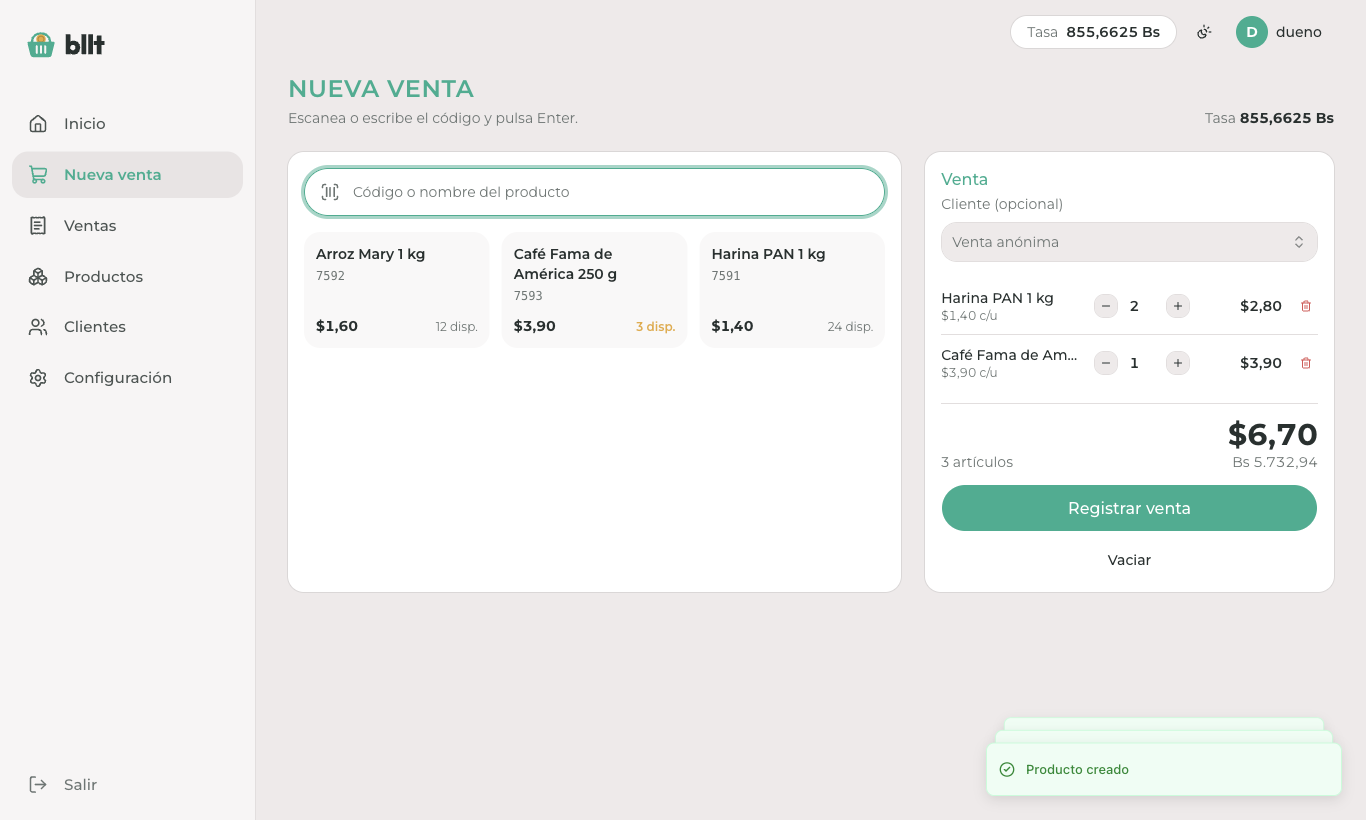
Ve a Nueva venta.
- Escribe el código o el nombre del producto y pulsa Enter. También puedes tocar el producto en la lista.
- Ajusta cantidades con + y −. Bllt no deja vender más de lo que hay en inventario.
- Cliente (opcional): déjalo en Venta anónima o búscalo por nombre o cédula. Puedes registrar uno nuevo ahí mismo.
- Pulsa Registrar venta. Se abre un resumen con los productos, el cliente y los totales en USD y Bs; revísalo y pulsa Confirmar venta (o Volver para seguir editando).
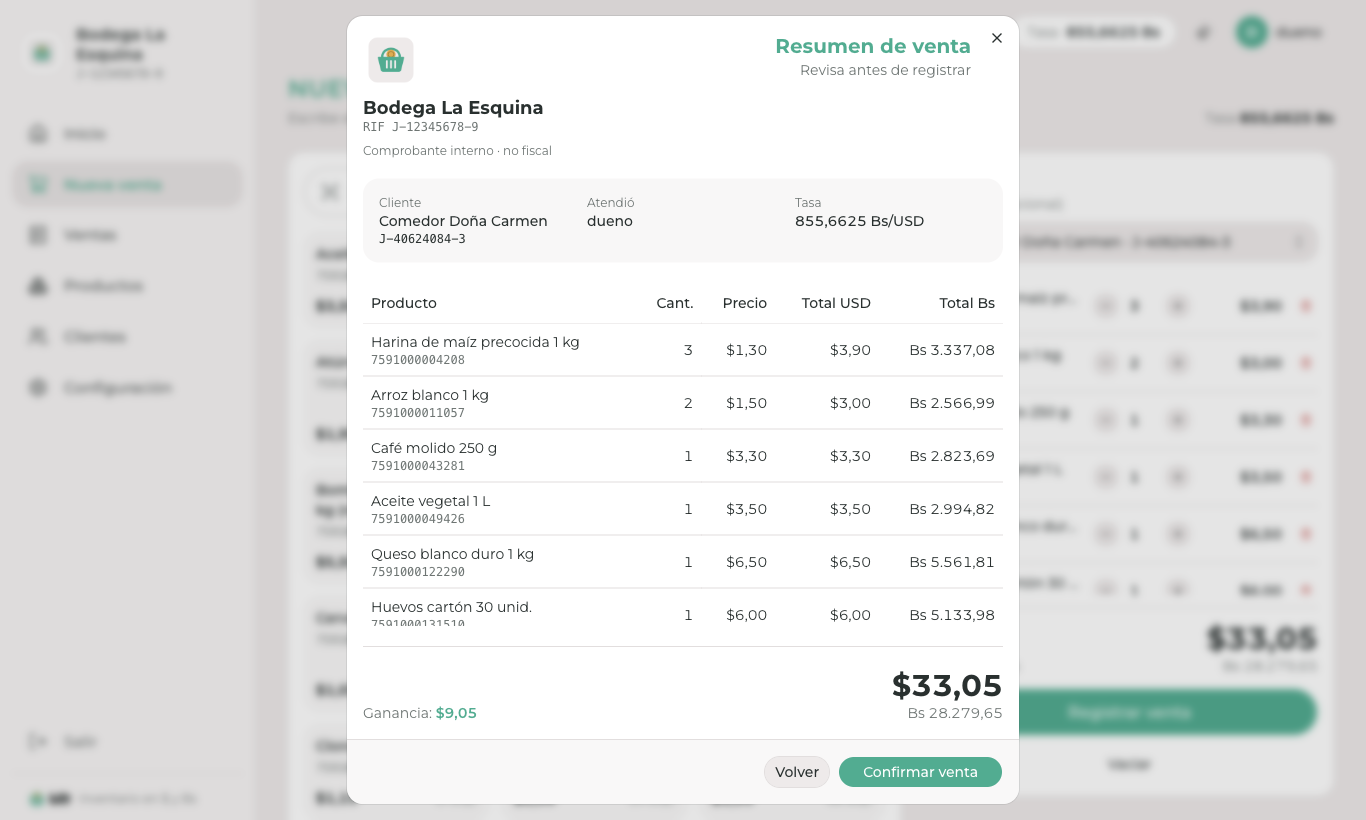
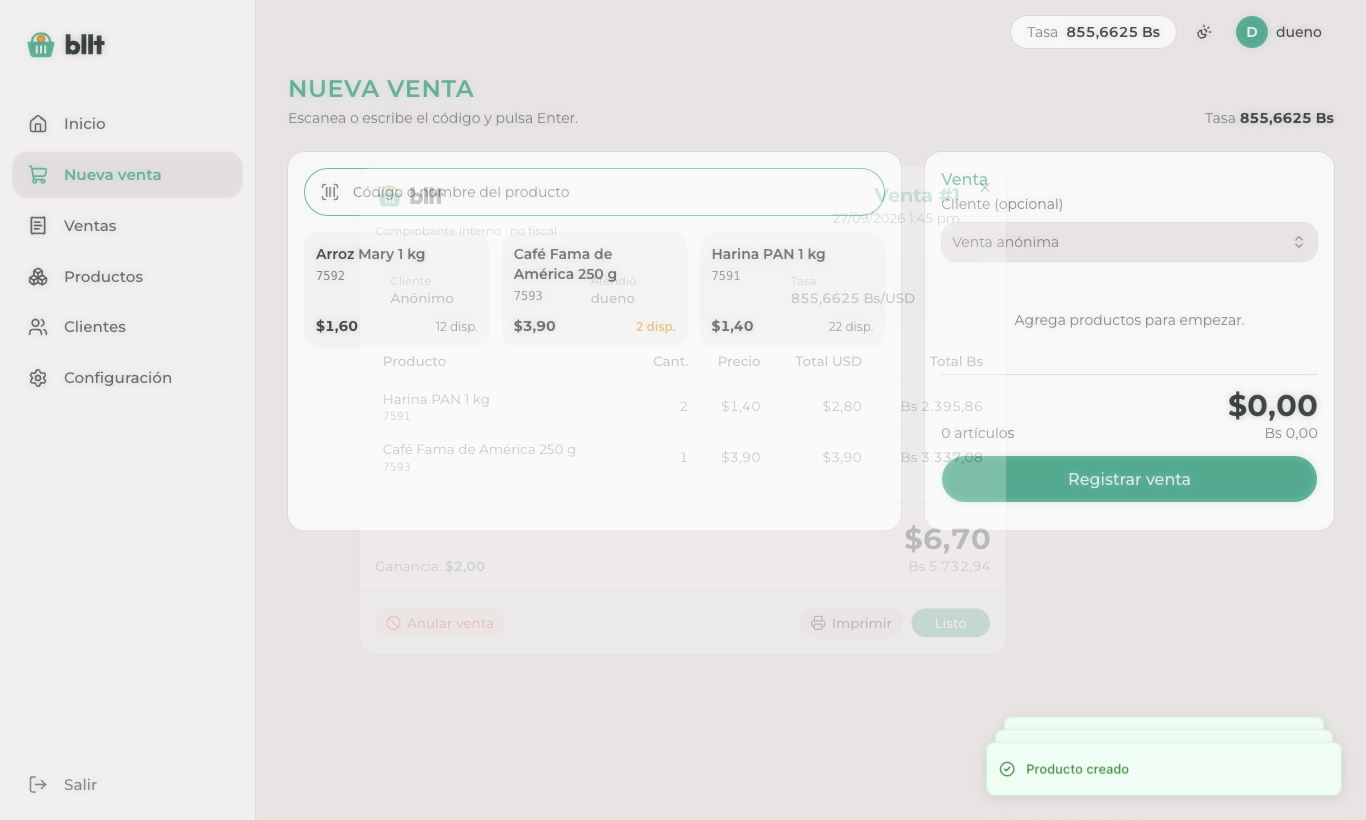
Se descuenta el inventario y se abre el comprobante con los montos en USD y Bs.
El número de la venta lleva una letra. Cada PC factura con su propia serie (
A,B…), así dos PCs nunca repiten un número aunque vendan a la vez y sin internet. Si usas una sola PC, todas tus ventas sonA-…. Las ventas que ya tenías conservan su número: la 123 pasa a verseA-000123.
Comprobante en PDF
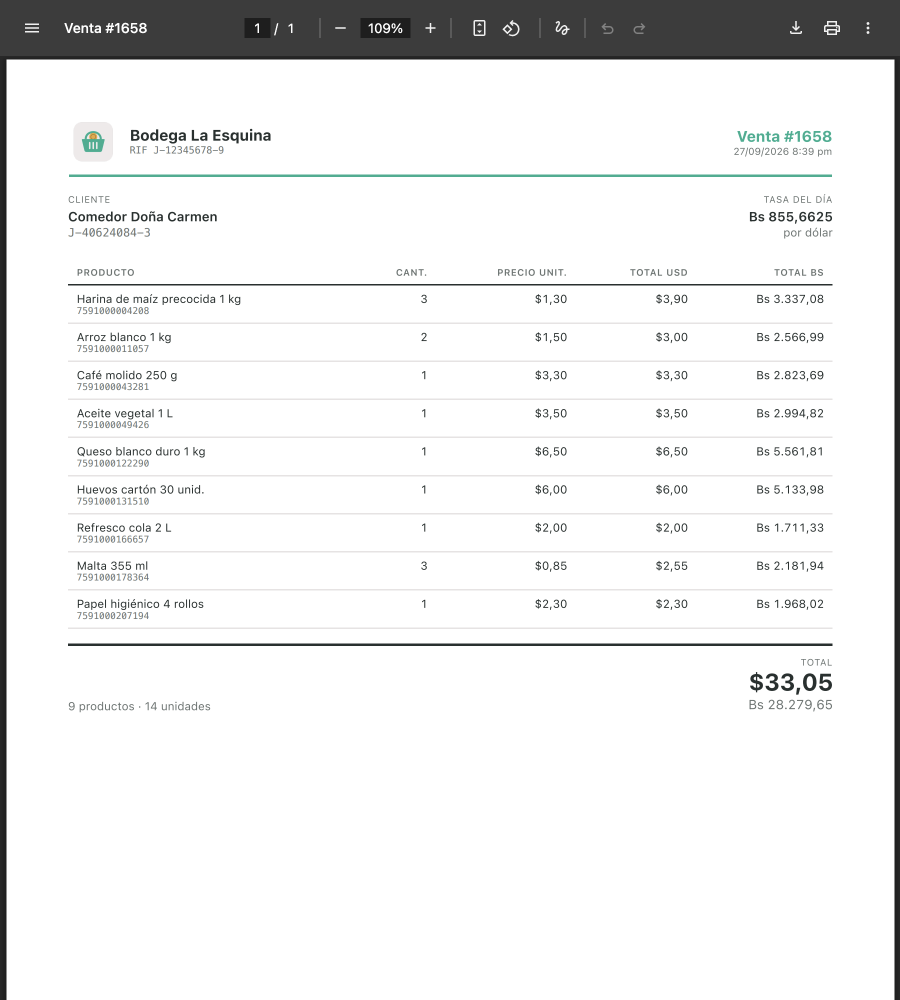
En el comprobante pulsa Imprimir. Bllt genera un PDF tamaño carta y lo abre en una vista previa:
- Lleva el logo, el nombre y el RIF del negocio, el número (por ejemplo
A-000123) y la fecha de la venta, el cliente, la tasa del día y cada producto con su total en USD y Bs. - Si la venta es larga ocupa varias páginas; el membrete y el pie se repiten en cada una.
- Desde la vista previa lo imprimes o lo guardas. Al guardar, Bllt propone la carpeta
Documentos\Bllt\Receiptsy un nombre comoVenta-A-001658.pdf.
Ejemplo
Tasa 855,6625. Vendes 2 × Harina PAN a $1,40 (costo $0,95) y 1 × café a $3,90 (costo $2,80):
| USD | Bs | |
|---|---|---|
| Total | $6,70 | Bs 5.732,94 |
| Ganancia | $2,00 | Bs 1.711,33 |
La ganancia de cada línea es cantidad × (precio − costo). Bllt guarda el precio y el costo del momento, así que cambiar precios después no altera ventas pasadas.
Anular una venta
Solo un administrador puede anularla, desde Ventas → abrir la venta → Anular venta. La venta queda marcada como anulada (no se borra), deja de contar en ganancias y los productos vuelven al inventario.
Historial por cliente
En Clientes, el botón de historial muestra todas las compras de esa persona.
Bllt emite un comprobante interno, no una factura fiscal del SENIAT.