Nube en Cloudflare (opcional)
Despliega tu propio Worker gratis para usar varias PCs con los mismos datos, ver el resumen desde el teléfono y sugerir la tasa.
La nube es opcional. Sin ella Bllt funciona igual; con ella puedes:
- Usar varias PCs con los mismos datos: una puede vender mientras la otra supervisa, o puedes cambiar de PC si una se traba. Mira Usar varias PCs.
- Ver ganancias del día y del mes y las ventas de hoy desde el teléfono.
- Recibir la tasa BCV automática cada 6 horas como sugerencia.
- Sugerir la tasa desde el teléfono (la PC decide si la acepta).
Cada negocio tiene su propio Worker en su propia cuenta de Cloudflare. Nadie más ve tus datos, y el plan gratis alcanza de sobra (usa 4 ejecuciones programadas al día).
1. Crea una cuenta en Cloudflare
Entra a dash.cloudflare.com y regístrate. No hace falta tarjeta.
2. Pulsa el botón de despliegue
El asistente crea el Worker, la base D1 y la tarea programada. Te pedirá dos secretos:
| Secreto | Qué poner |
|---|---|
SYNC_TOKEN | Una clave larga al azar (por ejemplo, 40 letras y números). La pegarás en cada PC, una sola vez, para registrarla. |
JWT_SECRET | Otra clave larga distinta. Sirve para las sesiones del teléfono. |
Anota el SYNC_TOKEN antes de continuar.
3. Copia la URL
Al terminar verás una dirección como https://bllt-pwa.tu-usuario.workers.dev. Ábrela: debe aparecer la pantalla de inicio de sesión.
4. Pégala en la PC
En Bllt: Configuración → Nube. Pega la URL y el SYNC_TOKEN, ponle un nombre a esta PC (por ejemplo “Caja 1”), pulsa Probar conexión para comprobarlos y luego Conectar. Bllt registra la PC, le da una letra de serie para sus facturas y sube todos tus datos una sola vez; verás el avance en el inicio.
Desde ese momento esta PC usa su propia clave y el SYNC_TOKEN ya no se guarda en ella.
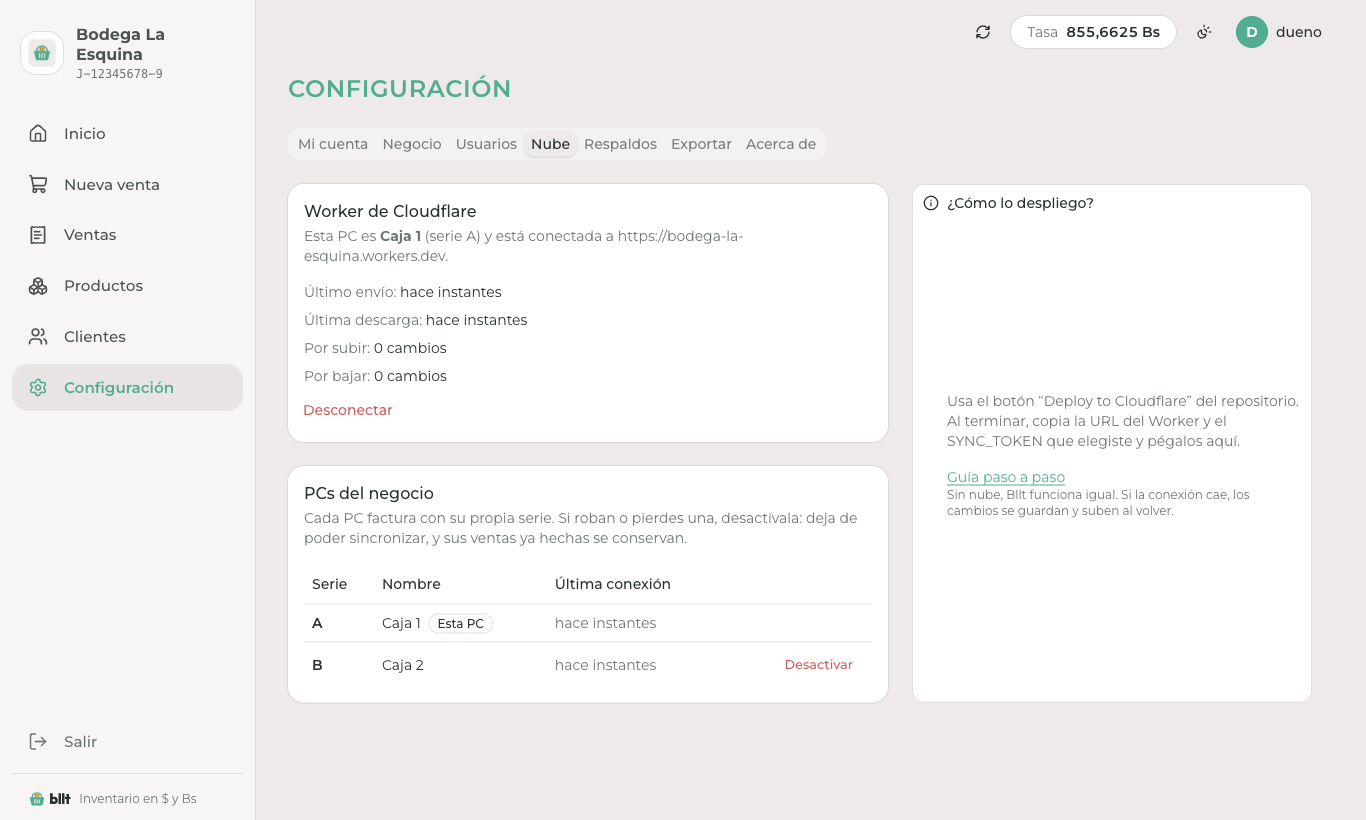
En el inicio verás “Todo al día”, con cuándo subió y bajó por última vez. Si la conexión cae, los cambios se acumulan y suben solos al volver.
5. El nombre de tu negocio en el teléfono
La app del teléfono usa el nombre que pusiste en la PC (Configuración → Negocio). Se sube con la primera sincronización, y si lo cambias en la PC, el teléfono lo muestra la próxima vez que abras la app con conexión. Antes de la primera sincronización verás “Bllt”.
El nombre bajo el icono se fija al instalar la app: si lo cambias después, bórrala y vuelve a instalarla para verlo cambiado ahí.
6. Instala la app en el teléfono
Sigue la guía Instalar en el teléfono.
7. ¿Tienes otra PC?
Sigue la guía Usar varias PCs.
Actualizaciones
Tu repositorio no recibe solo las versiones nuevas de Bllt. Trae un botón para actualizarlo, que además corre solo cada semana: Actualizar la nube.